| メッセージプラス | MOVFAX | 秒速FAX | eFax |
|---|---|---|---|
| PDF Word Excel PowerPoint TIFF JPEG PNG |
PDF Word Excel PowerPoint TIFF JPEG PNG |
PDF その他 |
PDF Word Excel PowerPoint TIFF JPEG PNG |
インターネットFAX徹底比較!実際に使ったから分かるおすすめランキング
インターネットFAXって便利そうで使ってみたいけど、種類が多すぎてどれを選べばいいかわかりませんよね?今でこそインターネットFAXごとの特長を理解している私ですが、最初はあなたと同じ気持ちで色々なサービスを試しました。
しかし、多くのインターネットFAXを使ったからこそ、他のページの紹介文を読むと「これ、本当に使っているの?」と思うことがほとんど。
最初に言っておきます、他サイトでやけに推されているeFaxは当サイトのおすすめランキングではランク外です。
私自身も最初は他サイトを信じて痛い目にあったので、このサイトでは実際に使ったからこそわかるポイントを中心にインターネットFAXを紹介しています。
インターネットFAXおすすめランキングTOP3
メッセージプラス:使いやすさNo.1
MOVFAX:コスパ最強、使い勝手も◎
秒速FAX:送信だけなら限定的に
インターネットFAXとは
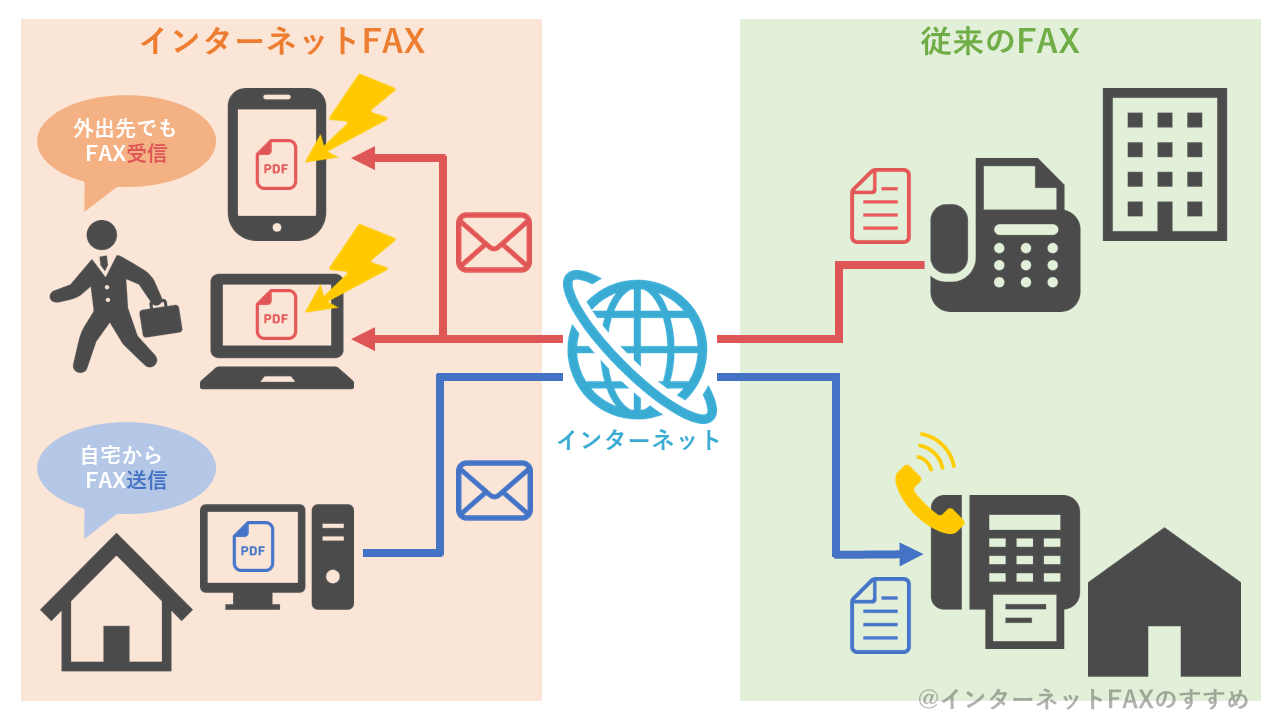
インターネットFAXとは、従来の電話回線の代わりにインターネット回線を使って送受信するFAXのことです。
オンラインでネット(Web)につながったパソコンやスマホ、タブレットからFAXの送信・受信ができます。
- 毎月利用料が発生
- 初期投資がほとんど必要ない
- インターネットFAX(インターネットファックス)
- ネットFAX(ネットファックス)
- オンラインFAX(オンラインファックス)
- WebFAX(ウェブファックス)
デジタルFAXや電子FAXと呼ばれることもあります。
FAXをネットで送る場合は、インターネットFAXサービスを使うのが一般的です。インターネットFAXの仕組み
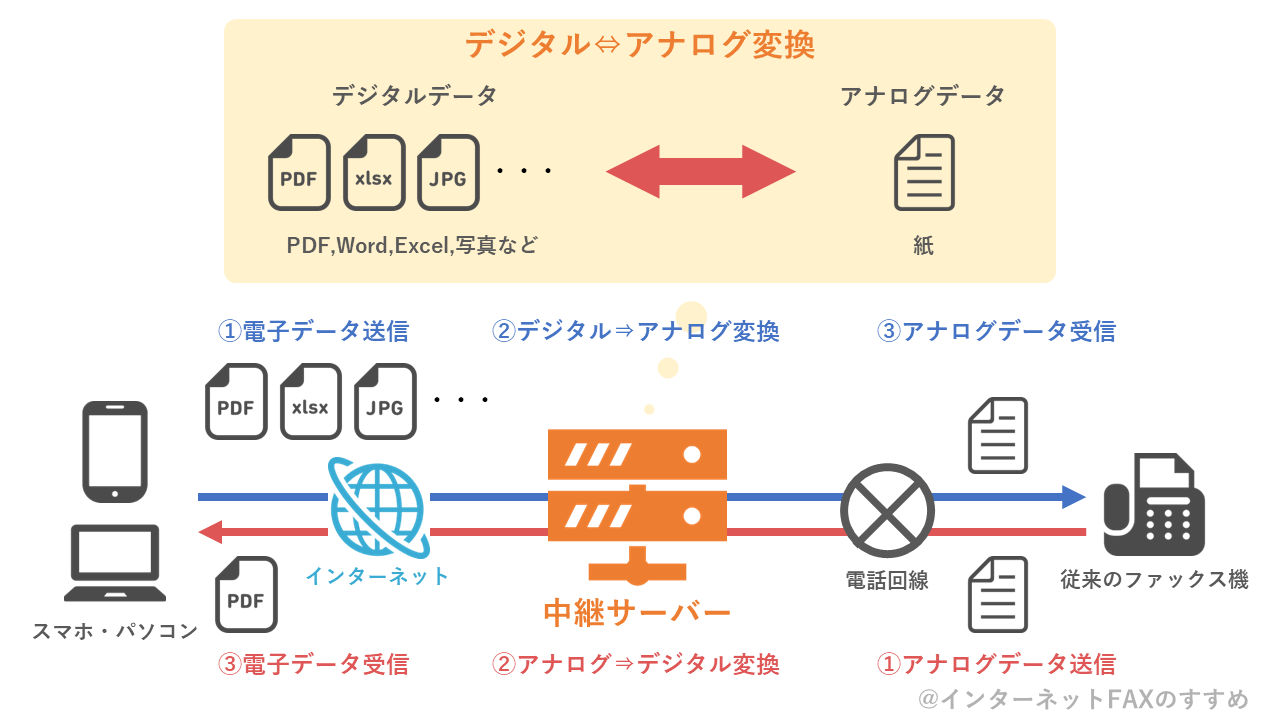
インターネットFAXでは、中継サーバーがアナログ⇔デジタルの変換を担当してくれます。
- アナログ:従来のファックス機
- デジタル:インターネットFAX
インターネットFAX送信
- パソコンやスマホで作成した電子データ(PDFやWord、Excel、写真など)をインターネット回線で中継サーバーに送信
- 中継サーバーでデジタルデータをアナログ信号に変換
- 従来のファックス機へアナログ回線(電話回線)で送信
インターネットFAX受信
- 従来のファックス機からアナログ回線で中継サーバーにFAX送信
- 中継サーバーでアナログ信号をデジタルデータに変換
- パソコンやスマホへインターネット回線から受信(メールやWeb)
インターネットFAXは
- 従来のファックス機相手
- インターネットFAX同士
インターネットFAXを使った送信・受信方法
具体的にインターネットFAXを使った送信・受信の方法を紹介します。
インターネットFAXを使った送信方法
まずは送信方法から。メールに添付して送信
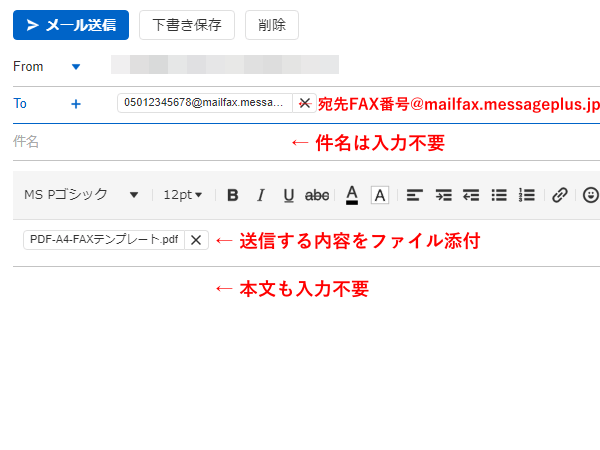
まずはメール添付でFAXを送信する方法。
- メールの宛先や件名で送信先FAX番号を指定
- ファイルを添付して送信
スマホで撮影した写真をFAX送信するのも簡単です。
ブラウザから送信
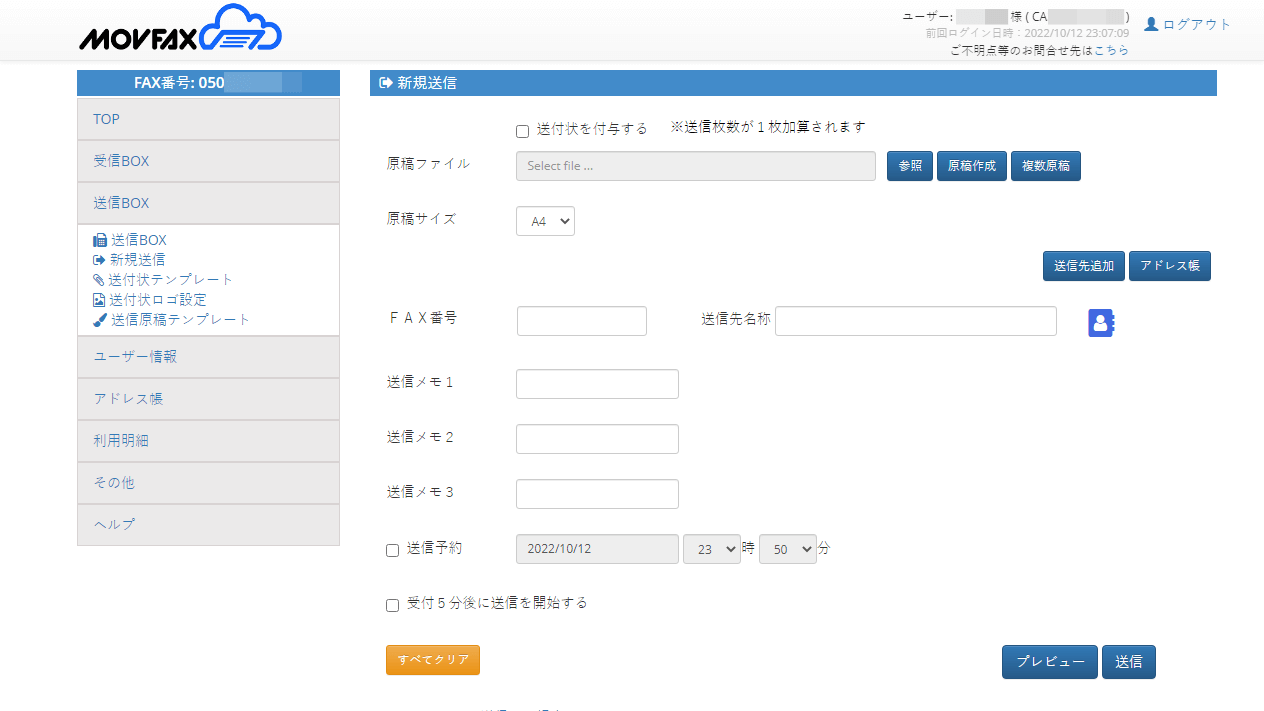
2つ目はブラウザからFAXを送信する方法。
- インターネットFAXのサービスにログイン
- 宛先を指定
- 送信するファイルを指定して送信
スマホアプリから送信
3つ目はスマホのアプリから送信する方法。
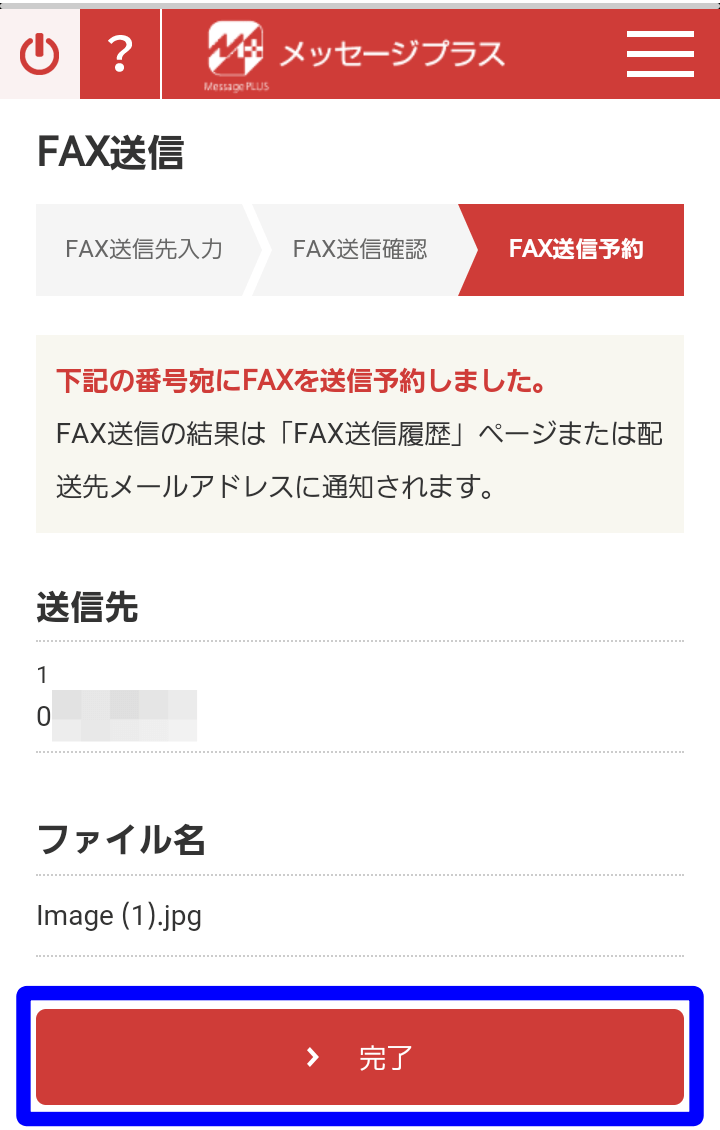 宛先を指定
宛先を指定- 送信するファイルを指定して送信
インターネットFAXを使った受信方法
次はインターネットFAXを使った受信方法。メール添付で受信
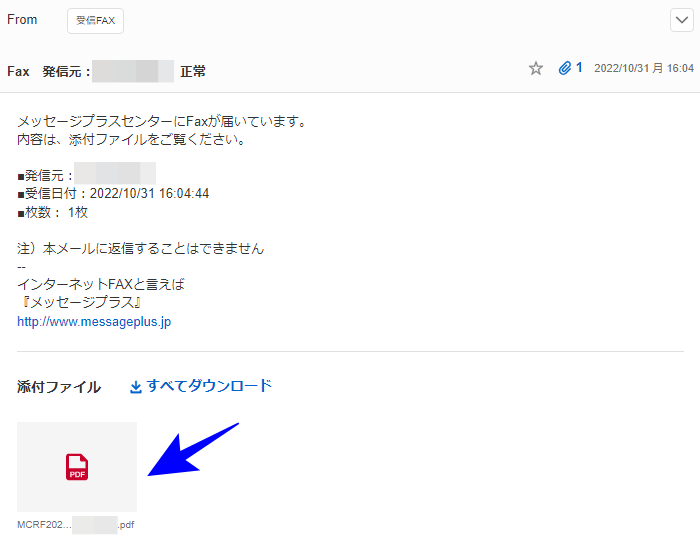
最初はメール添付でFAXを受信する方法。
受信したFAXはPDF形式でメールに添付されて送信されます。
取引先別や書類別に整理しておくと、後から探しやすくなります。
ブラウザから受信
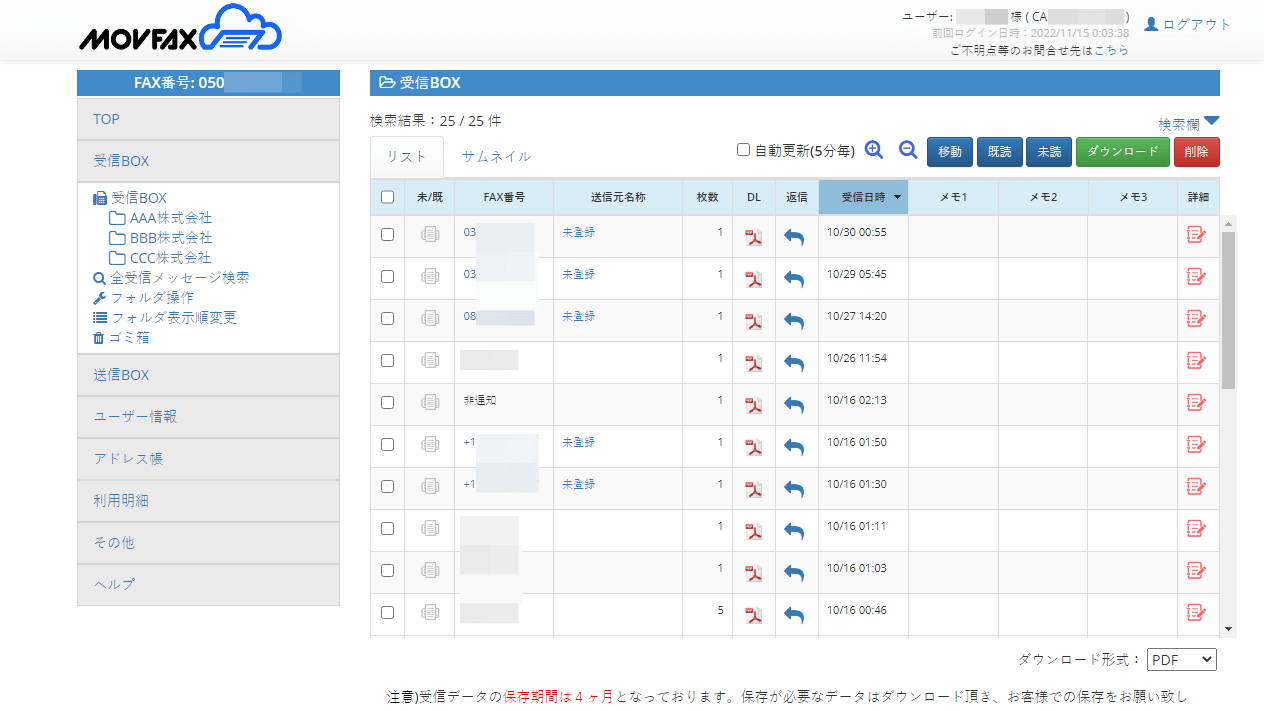
2つ目は受信FAXをブラウザで確認する方法。
ログインすると受信FAXが一覧で表示されるので、目的のFAXを探して確認しましょう。
サービスによっては、受信FAXの保存期限に注意が必要です。
スマホアプリで受信
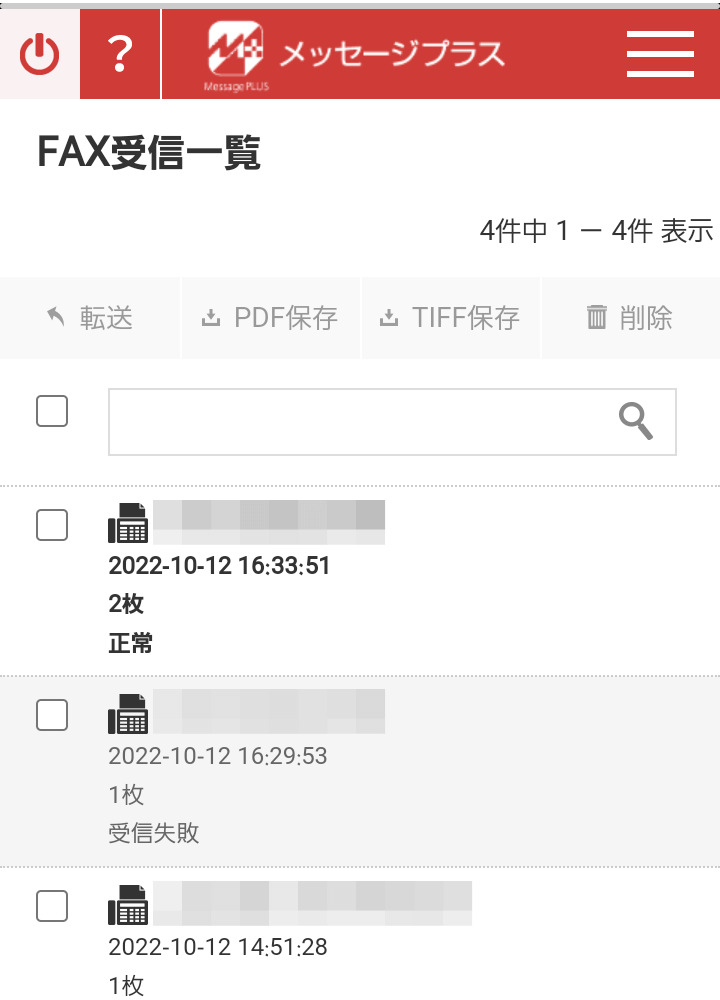
3つ目はスマホのアプリで受信FAXを確認する方法。
アプリから通知が届くので、受信したFAXを見逃すこともありません。
いつでも、どこからでもFAXを確認できます。
インターネットFAXの導入に必要なもの
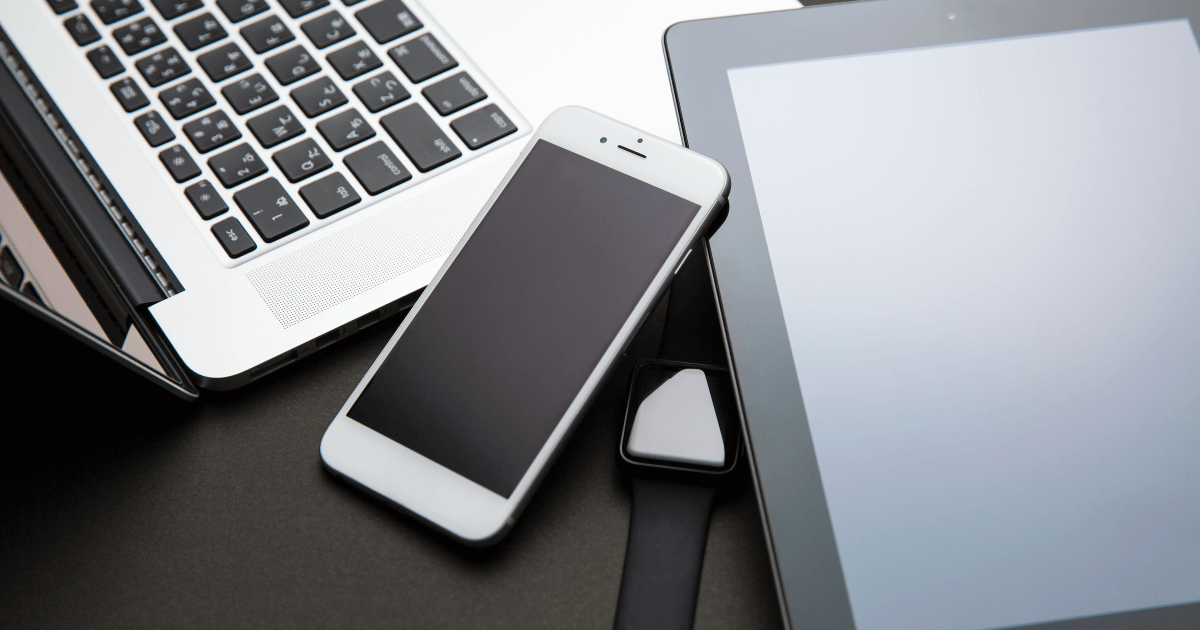
インターネットFAXの導入に必要なものは2つだけ。
ほとんどの人は特別に何かを用意する必要はありません。
インターネットFAX導入に必要なもの
- インターネットに接続できる環境
- インターネット回線
- Wi-Fiルーター など
- インターネットに接続できる機器
- パソコン
- スマホ
- タブレット など
今あなたが使っているパソコン、スマホがそのままファックス機の代わりになります。
インターネットFAXは初期投資なしで始められるのも特長のひとつです。
インターネットFAXはこんな人におすすめ

ここからは従来のFAXよりインターネットFAXがオススメな人を紹介します。
インターネットFAXがオススメな人
- 外出中やテレワーク中にFAXを確認したい
- 本当はFAXを廃止したいけど取引先が使っている
- 自営業や個人事業主でファックス機や固定回線を持ちたくない
外出中やテレワーク中にFAXを確認したい

インターネットFAXの特長は「いつでもどこでもFAXが送受信できる」こと。
外出することが多い営業マンや、働き方改革でテレワークを実施している人にはインターネットFAXがオススメです。
パソコンやスマホがあれば出先でも、自宅からでもFAXが確認できます。
FAXのための出社はもうやめましょう。
本当はFAXを廃止したいけど取引先が使っている

「本当はFAXなんて時代遅れな仕組みはもうやめたいけど取引先が使ってるから…」という人にもインターネットFAXはオススメ。
ファックス機は設置スペースを取るし、紙やインク代はもったいない…
インターネットFAXならファックス機、電話回線不要なので余計なコストをカットしたままFAXを利用できます。
パソコンかスマホ1台あればFAXできる時代です。
自営業や個人事業主でファックス機や固定回線を持ちたくない

初期費用が高いFAXの導入に踏み出せない自営業や個人事業主の人も多いはず。
インターネットFAXなら初期費用1,100円ほどで手軽にFAXを導入できます。
「とりあえず名刺にFAX番号を載せておきたい」という場合でも、初期費用、月々の費用を抑えながら利用が可能。
気軽に始めていつでも辞められる、まさに「FAXのサブスク」です。
インターネットFAXを徹底比較!
ここからはインターネットFAXを徹底的に比較していきます。
インターネットFAXの失敗しない選び方

インターネットFAXを選ぶときは次の3つのポイントで選ぶと失敗が少なくなります。
失敗しないインターネットFAX選びの3つのポイント
- 毎月の利用枚数で選ぶ
- 送信できるファイル形式で選ぶ
- 使いやすさで選ぶ
毎月の利用枚数で選ぶ
インターネットFAXの料金は「基本料金 + 送受信枚数×単価」で決まります。
つまり、毎月の送信・受信の枚数によって料金が大きく変わってくるということ。
各サービスごとに「受信が無料」「送受信に無料枠」「基本料金不要」など、特色があります。
自分の送受信枚数に合ったサービスを選ぶことでお得に利用できる
送信できるファイル形式で選ぶ
インターネットFAXはPDF形式で送信するのが基本。
しかし、サービスによってはWordやExcelなどのOffice文書、さらに画像ファイル(JPG、PNGなど)も送信できる場合があります。
たとえば、スマホで撮った写真を直接送りたいなら、画像ファイル送信に対応したサービスを選ぶと便利です。
普段よく使うファイル形式に対応していれば直接FAX送信できる
使いやすさで選ぶ

最後のポイントは使いやすさ。
日常的にインターネットFAXを使うときには一番大切なポイントです。
「画面の見やすさ」や「FAXの送りやすさ」はもちろん、送信予約や一斉送信といった機能もあれば便利に利用できます。
スマホアプリがあれば外出先からのFAX確認がとても簡単になります。
使いやすさに加えて機能面も重要
毎月の利用枚数ごとの料金で比較
毎月の利用枚数ごとにかかる料金で比較してみます。
まずは各社の料金表。
| メッセージプラス | MOVFAX | 秒速FAX | eFax | |
|---|---|---|---|---|
| 初回登録手数料 | 1,100円 ※年払いは不要 |
1,100円 | 1,650円 ※送信のみの利用は登録手数料不要 |
1,100円 |
| 基本料金 | 月払い:1,045円 年払い:10,450円 ※月払いは初月無料 |
1,078円 ※スタンダードプラン ※初回30日分割引 |
550円 ※SOHOプラン ※送信のみの利用は基本料金不要 |
月払い : 1,980円 年払い : 19,800円 |
| 送信料金 | 16円 ※メッセージプラス同士は無料 ※年払いは初年度3,000ptプレゼント |
8.8円 ※1送信2枚ごと |
10円 ※5,000枚以上は割引あり |
11円 ※60秒ごとに計算 ※毎月150ページまで無料 |
| 受信料金 | 0円(無料) | 8.8円 ※毎月1,000枚まで無料 |
8円 ※SOHOプラン |
11円 ※毎月150ページまで無料 |
| 支払い方法 | クレジットカード 銀行振込 口座振替 |
クレジットカード | クレジットカード 銀行振込 |
クレジットカード 銀行振込 口座振替 |
この料金を元に
- 送受信どちらも利用する場合
- 送信のみの場合
- 受信のみの場合
送受信どちらも利用する場合
まずは送受信どちらも利用する場合。一番現実的な使い方ですね。
| メッセージプラス | MOVFAX | 秒速FAX | eFax | |
|---|---|---|---|---|
| 30枚 | 1,525円 | 1,342円 | 1,090円 | 1,980円 |
| 50枚 | 1,845円 | 1,518円 | 1,450円 | 1,980円 |
| 100枚 | 2,645円 | 1,958円 | 2,350円 | 1,980円 |
| 300枚 | 5,845円 | 3,718円 | 5,950円 | 5,280円 |
| 500枚 | 9,045円 | 5,478円 | 9,550円 | 9,680円 |
| 1,000枚 | 17,045円 | 9,878円 | 18,550円 | 20,680円 |
MOVFAX
秒速FAX
メッセージプラス
受信FAXが1,000枚まで0円(無料)なので、実質無料で使える人も多いのではないでしょうか。
送信単価も最安、送受信バランスよく利用できます。
送信のみの場合
次に送信のみ利用する場合。| メッセージプラス | MOVFAX | 秒速FAX | eFax | |
|---|---|---|---|---|
| 30枚 | 1,525円 | 1,342円 | 300円 | 1,980円 |
| 50枚 | 1,845円 | 1,518円 | 500円 | 1,980円 |
| 100枚 | 2,645円 | 1,958円 | 1,000円 | 1,980円 |
| 300枚 | 5,845円 | 3,718円 | 3,000円 | 3,630円 |
| 500枚 | 9,045円 | 5,478円 | 5,000円 | 5,830円 |
| 1,000枚 | 17,045円 | 9,878円 | 10,000円 | 11,330円 |
秒速FAX
MOVFAX
メッセージプラス
送信だけなら基本料金不要で、毎月使った分だけの支払い(従量課金)で利用できます。
送信単価はMOVFAXが最安、しかも料金は1通信2枚ごとなので送付状を付けても料金そのままです。
eFaxは150ページ分の無料枠がありますが、送信できるのは実質30件くらいなのでオススメできません。
受信のみの場合
最後に受信のみ利用する場合。| メッセージプラス | MOVFAX | 秒速FAX | eFax | |
|---|---|---|---|---|
| 30枚 | 1,045円 | 1,078円 | 790円 | 1,980円 |
| 50枚 | 1,045円 | 1,078円 | 950円 | 1,980円 |
| 100枚 | 1,045円 | 1,078円 | 1,100円 | 1,980円 |
| 300枚 | 1,045円 | 1,078円 | 1,100円 | 3,630円 |
| 500枚 | 1,045円 | 1,078円 | 1,100円 | 5,830円 |
| 1,000枚 | 1,045円 | 1,078円 | 1,100円 | 11,330円 |
メッセージプラス
MOVFAX
秒速FAX
何枚受信しても料金0円(無料)は大きな魅力。
安心してFAXを受信できます。
MOVFAXも毎月1,000枚まで無料なので、個人なら実質0円で使えるでしょう。
送信できるファイル形式で比較
次は送信できるファイル形式で比較してみます。
メッセージプラス
MOVFAX
eFax
対応種類が多く、送信されるFAXも正確です。
MOVFAXも主要なファイル形式は対応しているので合格点。
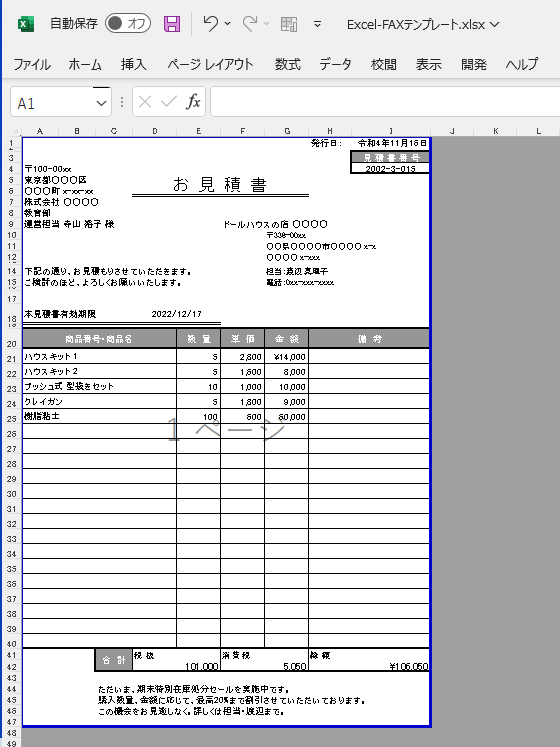
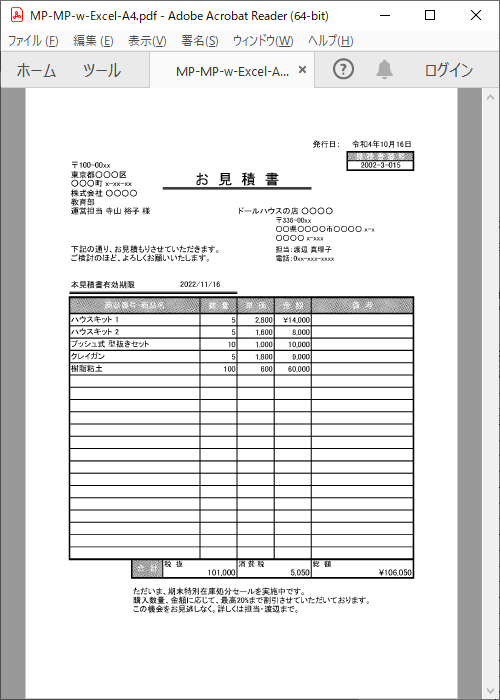
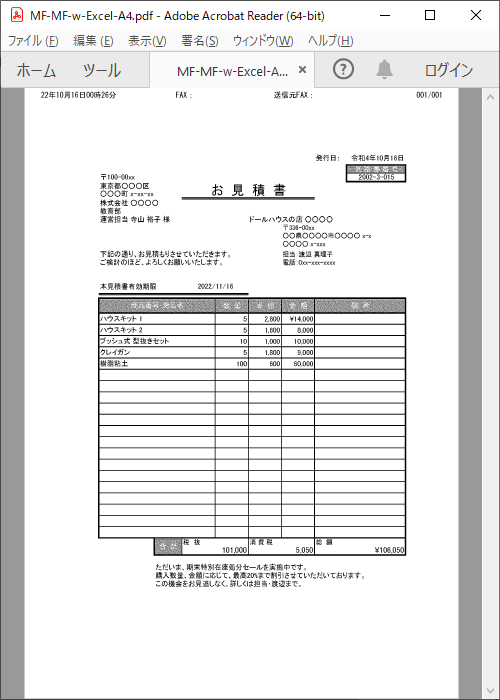
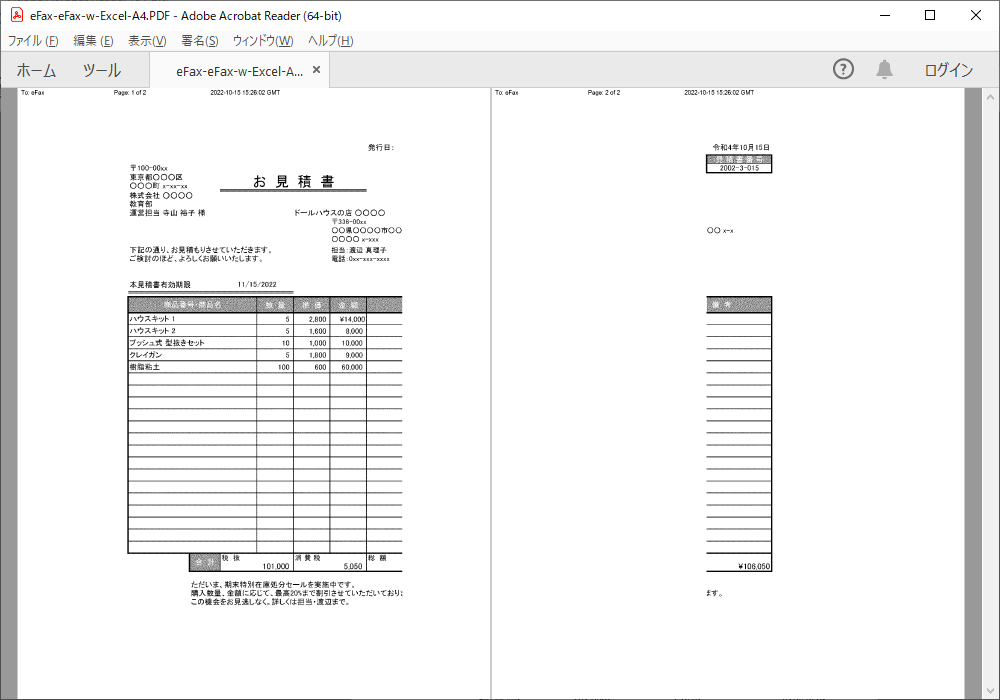
なぜ対応形式が多いeFaxが3位かというと、PDF以外で送信するとデザイン崩れや送信が極端に遅くなるから。
はっきり言って、eFaxではPDF以外は送信できないと思った方が良いです。
ここは実際に使ったことのある人にしかわからない部分、カタログスペックに惑わされないようにしましょう。
(参考)Excelファイルの送信結果
使いやすさで比較
最後は使いやすさで比較してみます。
使いやすさは以下の項目で総合的に比較します。
- 画面の見やすさ(わかりやすさ)
- 送受信のしやすさ
- 便利な機能の有無
- スマホアプリの有無
- 海外への送受信
| メッセージプラス | MOVFAX | 秒速FAX | eFax | |
|---|---|---|---|---|
| 画面の見やすさ | ||||
| 送受信のしやすさ | ||||
| 便利な機能 | ||||
| スマホアプリ | ||||
| 海外への送受信 |
詳しい比較結果はこちら↓をご覧ください。
インターネットFAXおすすめランキング

ここまでの比較を踏まえてインターネットFAXおすすめランキングを紹介します。
メッセージプラス:使いやすさNo.1
MOVFAX:コスパ最強、使い勝手も◎
秒速FAX:送信だけなら限定的に
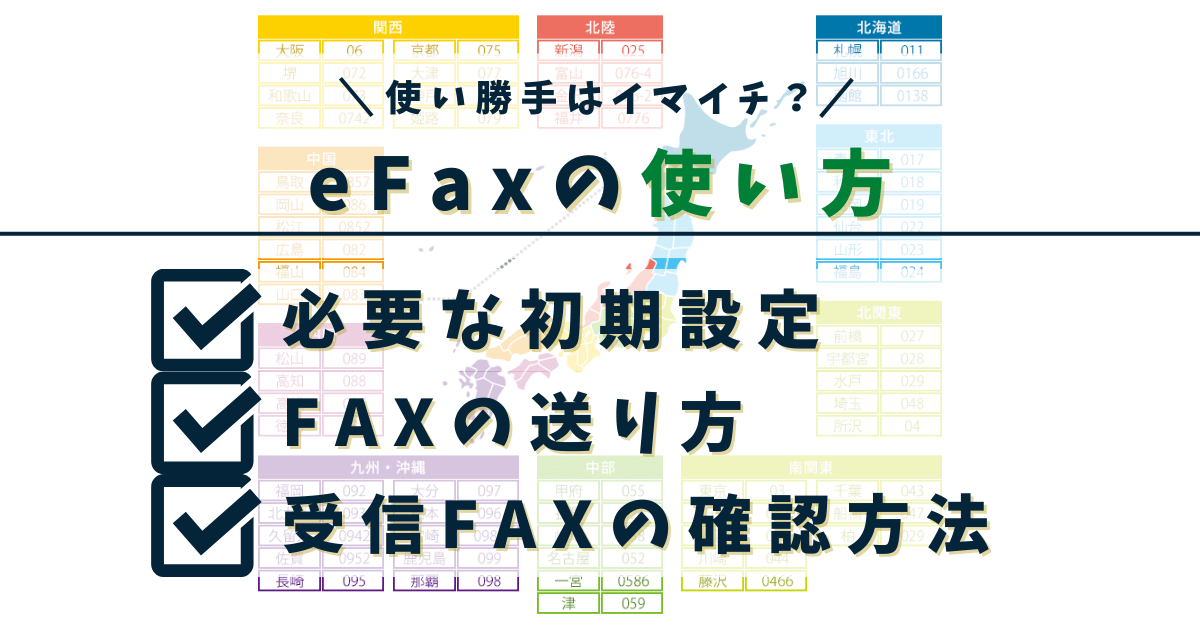
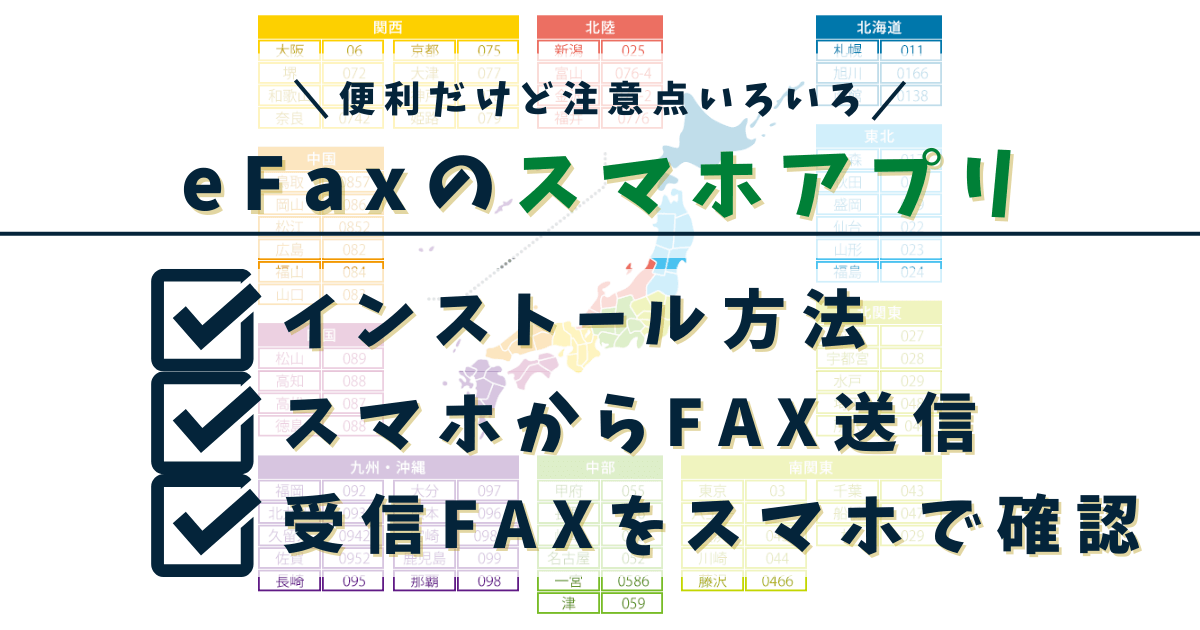
第4位 eFax:市外局番を選びたいなら
MOVFAXはアプリがあれば有力候補なんですけどね…

使いやすさNo.1!即日利用もOK
第1位メッセージプラス
メリット
- FAX受信がすべて無料
- シンプルな画面、直感的な操作でわかりやすい
- 登録して即日利用できる
- 自動で定型サイズにサイズ変更、デザイン崩れも少ない
- 追加料金なしで留守電サービスが使える
デメリット
- Webとアプリで同時ログインできない
- ゴミ箱、送付状機能が使えない
- 送信FAXにヘッダーが付かない
メッセージプラスがオススメな人
- 受信メインでFAXを使う人
- 簡単・お手軽にFAXを送受信したい人
- 緊急のFAXが多い人
- 申し込んですぐにFAXを使いたい人
- 留守電機能を使いたい人
メッセージプラスをオススメできない人
- 送信メインでFAXを使う人
- 複数の端末でFAXを送受信したい人
- FAX送付状をよく使う人

送受信コスパNo.1!便利な機能も豊富
第2位MOVFAX(モバックス)
メリット
- 送受信コストのバランスがいい
- 豊富な検索機能で目的のFAXがすぐに見つかる
- 紙に出さなくても返信FAXを簡単に作成できる
- 送信予約で好きな時間にFAX送信できる
- 機能改善が多く、日々使いやすい仕組みに進化している
デメリット
- スマホアプリがない
- 一斉送信件数が少ない(最大10件)
- 支払い方法が少ない(クレジットカードのみ)
MOVFAXがオススメな人
- 送信も受信もバランスよく使いたい人
- 過去のFAXを探すことが多い人
- 受信FAXを紙に出さずに編集、返信したい人
- FAX送信時間を自由に設定したい人
MOVFAXをオススメできない人
- スマホのアプリでFAXを送受信したい人
- クレジットカード以外で支払いたい人

送信だけなら基本料無料!コスト最優先なら
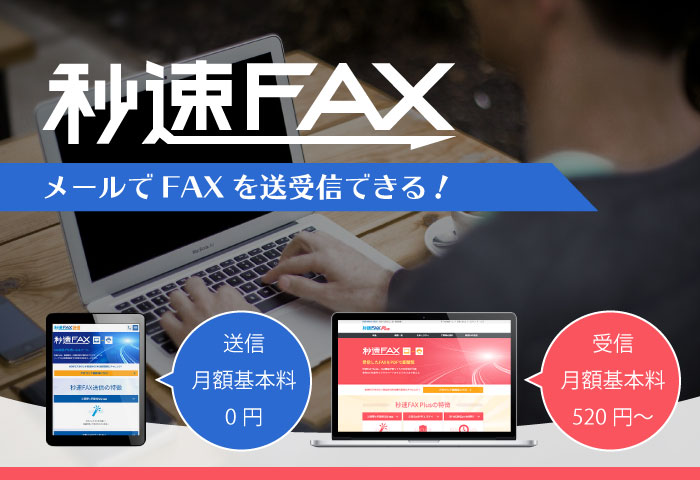
第3位秒速FAX
メリット
- 送信だけなら基本料金(月額料金)不要
- 一斉送信できる件数が多い(最大300件)
- 送信グループ登録ができる
- 受信FAX(PDF)にパスワードを設定できる
- APIと簡単に連携できる
デメリット
- 送受信に必要なポイントは前払いで購入
- FAX保存期限、件数が少ない
- 受信履歴の反映や画面遷移が遅い
- 送信完了通知がない
- 予約送信がキャンセルできない
秒速FAXがオススメな人
- (一時的に)数枚だけFAXを送信したい人
- とりあえず名刺にFAX番号を載せたい人
- 50件以上の宛先に一斉送信したい人
- APIで別プログラムと連携したい人
秒速FAXをオススメできない人
- 本格的にFAXを使いたい人
- FAXをWebでも管理したい人
- 使った分だけキッチリ課金したい人
市外局番ありのFAX番号を選びたいなら
それでもまだインターネットFAXで迷っている人へ

ここまで読んでいただき、各サービスの特長は何となく理解いただけたかと思います。
しかし、そうは言ってもまだ最後の決め手がなく、決断できない気持ちも十分にわかります。(私もそうでした)
最後に、私が知人にアドバイスするときのインターネットFAXの選び方をまとめておきます。
| 要望 | おすすめサービス | 公式サイト |
|---|---|---|
| 簡単な操作(パソコン操作が苦手) | メッセージプラス |
メッセージプラス |
| 市外局番を使いたい | eFax(イーファックス) |
eFax(イーファックス) |
| 送受信どちらも使いたい | MOVFAX(モバックス) |
MOVFAX(モバックス) |
| 送信メイン(受信も月に数枚) | MOVFAX(モバックス) |
MOVFAX(モバックス) |
| 送信のみ(受信はなし) | 秒速FAX |
秒速FAX |
| 受信のみ | メッセージプラス |
メッセージプラス |
| スマホアプリも使う | メッセージプラス |
メッセージプラス |
| 即日利用したい | メッセージプラス(クレジットカード決済) |
メッセージプラス |
このサイトがあなたのインターネットFAX選びに少しでも参考になれば幸いです。
まだまだ徹底比較!インターネットFAX完全比較表
インターネットFAX送信比較
| メッセージプラス | MOVFAX | 秒速FAX | eFax | |
|---|---|---|---|---|
| 送信用紙サイズ | A3~A5、B3~B5 ※A3/B3 ⇒ B4に縮小 ※A5/B5 ⇒ A4に拡大 |
A3~A5、B3~B5 ※指定サイズより大きかった場合⇒自動縮小 ※A4以下 ⇒ A4サイズへ変換 |
A3~A5、B3~B5 ※すべてA4に自動変換して送信 |
A3~A5、B3~B5 ※すべてA4に自動変換して送信 |
| 送信可能形式 | PDF Word Excel PowerPoint TIFF JPEG PNG |
PDF Word Excel PowerPoint TIFF JPEG PNG |
PDF その他 |
PDF Word Excel PowerPoint TIFF JPEG PNG |
| 送信ファイルサイズ | 最大1ファイル、合計5MBまで | 最大1ファイル、合計10MBまで | 最大3ファイル、合計1MBまで | 最大5ファイル、合計1MBまで |
| 送信予約 | 最大30日後、5分単位 | 最大90日後、15分単位 | ||
| 一斉送信 | 最大50件 | 最大10件 | 最大300件 | 最大50件 |
| 非通知送信 | ※都度「184」付きで発信 | |||
| 送付状 | ||||
| 送信履歴CSV | ※3ヶ月間 | ※4ヶ月間 | ※60日間 | |
| 送信エラー通知 |
インターネットFAX受信比較
| メッセージプラス | MOVFAX | 秒速FAX | eFax | |
|---|---|---|---|---|
| 受信用紙サイズ | 制限なし | A4/B4/A3 | A4/B4/A3 | 制限なし ※すべてA4に自動変換して受信 |
| 受信可能形式 | PDF TIFF PNG JPEG |
PDF TIFF PNG JPEG |
PDF TIFF PNG JPEG |
PDF TIFF PNG JPEG |
| 手書き | ||||
| スタンプ | ||||
| サムネイル表示 | ||||
| 受信履歴CSV | ※4ヶ月間 | ※60日間 |
インターネットFAXその他比較
| メッセージプラス | MOVFAX | 秒速FAX | eFax | |
|---|---|---|---|---|
| 取得できる番号 | 050(全国共通) | 東京(03)、大阪(06)、神奈川(045) + 050(全国共通) |
050(全国共通) | 全国62の市外局番 + 050(全国共通) |
| FAX番号選択 | ||||
| いつから利用可能 | 即日 ※クレジットカード決済 |
登録後、1~3営業日 | 登録後、1~3営業日 | 登録後、1~3営業日 |
| スマホアプリ | iOS Android |
iOS Android |
iOS Android |
iOS Android |
| 送受信解像度 | 200dpi | 200dpi | 200dpi | 200~300dpi |
| 保存期間 | 500件 | 4ヶ月 | 100件、60日以内 | 制限なし |
| 登録メールアドレス | 最大10件 | 最大5件 | SOHOプラン:最大1件 ベーシックプラン:最大3件 ビジネスプラン:最大20件 |
最大5件 |
| フォルダ機能 | ||||
| ごみ箱機能 | ||||
| 海外への送受信 | 送信 受信 |
送信 受信 ※受信できるケース、できないケースあり |
送信 受信 |
送信 受信 |
| フリーダイヤルへの送信 | ※送信できるケース、できないケースあり | |||
| 電話帳 | 最大500件 | スタンダードプラン:最大2,000件 プレミアムプラン:最大3,000件 |
制限なし | 制限なし |
| その他 | 留守電機能あり |